

稀なケースですが、ネットで調べていて海外の App Store では販売されているけど、日本では公開されておらずダウンロード出来ないという経験はありませんか?
普段は必要ないと思いますが、「日本にはないけど、海外で面白いゲームがある。」とか、「海外旅行で渡航先のアプリで欲しいものがある。」など欲しいと思う機会もあると思います。
今回は、iOS9で海外の App Store でしか公開されていないアプリのダウンロード手順をまとめました。
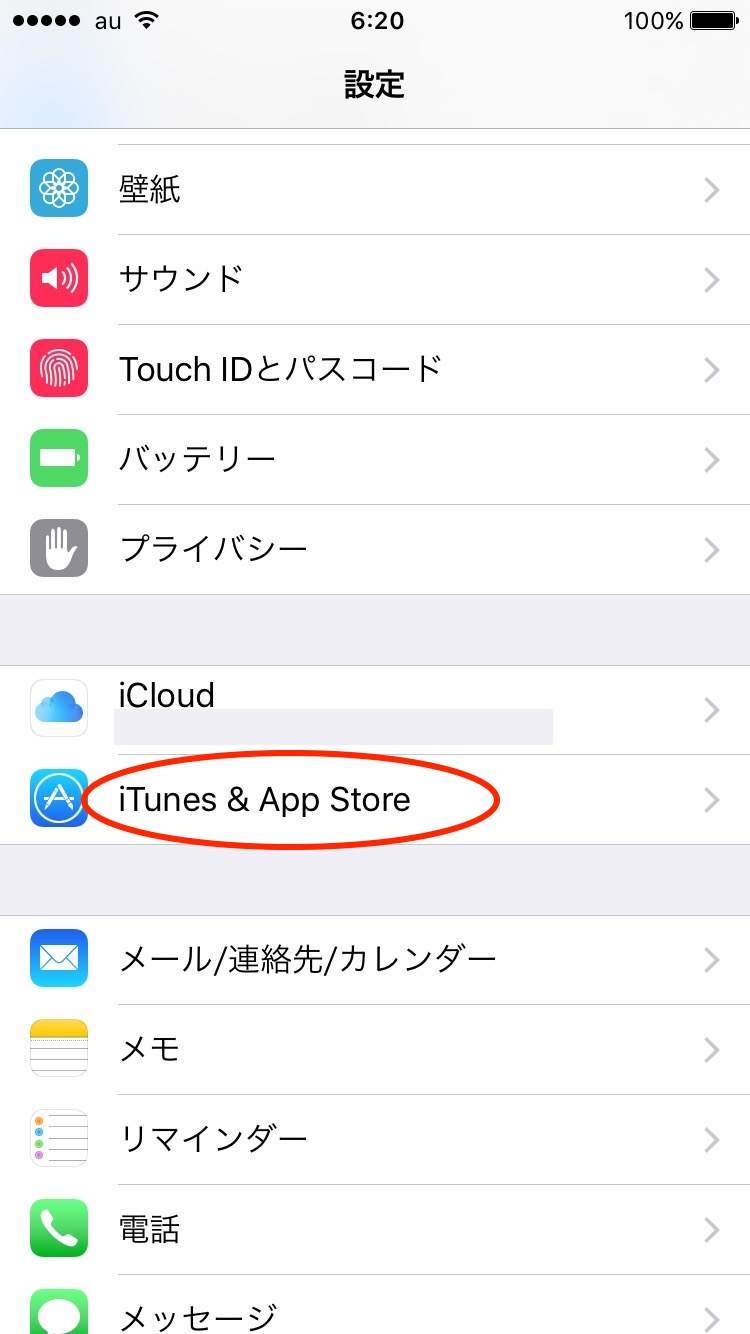
まず、「設定」をタップします。

「iTunes & Apple Store」をタップします。
「Apple ID」 をタップします。

「Apple ID を表示」をタップします。

「Apple ID」のパスワードを入力し、「OK」をタップします。

「国または地域名」をタップします。

「国または地域を変更」をタップします。

変更したい国をタップして「次へ」をタップします。

「Agree」をタップします。

クレジットカードの契約にもよりますが、そのままだと「Your credit card was declined」と表示される場合があります。
有料のアプリなどでない場合は「None」を選択した方が良さそうです。

必要な情報を適切な言語で入力していきます。今回私は「Canada」を選択したので英語で入力しました。
郵便番号や電話番号のケタ数が違うので注意が必要です。

入力が完了したら「Next」をタップします。誤りがあればこの後、誤っている項目が赤字で表示されます。

この画面が表示されれば完了です。

欲しいアプリを検索して「GET」をタップします。

無事インストールが完了しました。

忘れると大変なので、欲しいアプリを入力したら直ぐに、同じ手順で「国または地域の変更」を行い元の設定に戻した方がいいと思います。
自己紹介

インディーズでミュージシャンをやっていたのですがいつのまにか...
とある企業でショップのアルバイトスタッフから正社員、支店長を経てシステム部門に異動するという、開発担当としては変わった経緯を持っている方だと思います。
「Excel VBA」からスタートして、Yamaha RTX シリーズで VPN環境構築、Hyper-V環境構築、Windowsアプリ開発などを経験した後、「 WordPress 」に出会い、どっぷりハマっています(^_^)。
現在勤めているJTクラウドシステムでは、「 WordPress 」を活用したWEBサイト、業務用WEBアプリケーション開発を中心に、記事の執筆代行や掲載に必要な情報のリサーチ、映像のテロップ入れや切りはりなどの簡単な動画編集なども、まとめて行なっています。
現在、取締役兼二児のパパ。イクメン目指して、公私ともに慌ただしくしています(笑)
弊社「ミップス」が運営しているインターネットカフェ「なごむカフェ」の店長[Yusuke!]です。
こちらと同様の方法で、巷で話題の「Pokemon GO」をインストールしてみました。http://www.nagomu.jp/1674/pokemon-go/
2016年7月末に日本上陸予定ですが、先取りして操作してみたいという方は参考までに。