

主要なブラウザの履歴削除方法について、お問い合わせを頂いたので、いくつか比較しつつまとめてみました。
目次
Internet Explorer 11 (Windows)
「ツール」→「インターネットオプション」をクリックします。
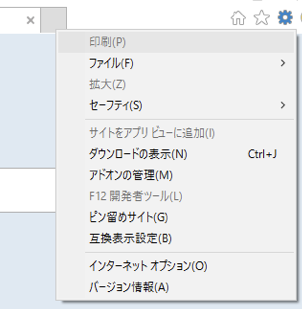
「全般」タブの「閲覧の履歴」の「削除」をクリックします。

必要な項目にチェックを入れて「削除」をクリックします。

Microsoft Edge (Windows)
「詳細」→「設定」をクリックします。

「閲覧データのクリア」の下の「クリアするデータの選択」をクリックします。

必要な項目にチェックを入れて「クリア」をクリックします。

Safari (Mac)
ツールバーの「履歴」から「履歴の消去…」をクリックします。

「消去の対象」を選択して、「履歴を消去」をクリックします。


Google Chrome
右上のボタンをクリックし、「履歴」をクリックします。


「閲覧履歴データの消去」をクリックします。

「次の期間のアイテムを消去」の項目を必要に応じて選択、その他必要な項目にチェックを入れて「閲覧履歴データを消去する」をクリックします。

Mozilla Firefox
右上のボタンをクリックし、「履歴」をクリックします。

「最近の履歴を消去…」をクリックします。

「消去する履歴の期間」の項目を必要に応じて選択、その他必要な項目にチェックを入れて「今すぐ消去」をクリックします。

並べてみるとそれぞれ特色があり、うまく使い分けたいところです。
自己紹介

松田 大と申しますm(_ _)m
インディーズでミュージシャンをやっていたのですがいつのまにか...
とある企業でショップのアルバイトスタッフから正社員、支店長を経てシステム部門に異動するという、開発担当としては変わった経緯を持っている方だと思います。
「Excel VBA」からスタートして、Yamaha RTX シリーズで VPN環境構築、Hyper-V環境構築、Windowsアプリ開発などを経験した後、「 WordPress 」に出会い、どっぷりハマっています(^_^)。
現在勤めているJTクラウドシステムでは、「 WordPress 」を活用したWEBサイト、業務用WEBアプリケーション開発を中心に、記事の執筆代行や掲載に必要な情報のリサーチ、映像のテロップ入れや切りはりなどの簡単な動画編集なども、まとめて行なっています。
現在、取締役兼二児のパパ。イクメン目指して、公私ともに慌ただしくしています(笑)
インディーズでミュージシャンをやっていたのですがいつのまにか...
とある企業でショップのアルバイトスタッフから正社員、支店長を経てシステム部門に異動するという、開発担当としては変わった経緯を持っている方だと思います。
「Excel VBA」からスタートして、Yamaha RTX シリーズで VPN環境構築、Hyper-V環境構築、Windowsアプリ開発などを経験した後、「 WordPress 」に出会い、どっぷりハマっています(^_^)。
現在勤めているJTクラウドシステムでは、「 WordPress 」を活用したWEBサイト、業務用WEBアプリケーション開発を中心に、記事の執筆代行や掲載に必要な情報のリサーチ、映像のテロップ入れや切りはりなどの簡単な動画編集なども、まとめて行なっています。
現在、取締役兼二児のパパ。イクメン目指して、公私ともに慌ただしくしています(笑)