

古い「 Windows 2003 Server 」を仮想化して新しいハードに移したいという依頼を頂いたのでその時の作業を何回かに分けてご紹介します。今回は「 Windows Server 2012 R2 」に「Hyper-V」の役割を追加について。
マイクロソフトのTechNetにも具体的な手順が記載されているのでここでは参考程度に。

サーバー マネージャーから [役割と機能の追加] をクリックします。

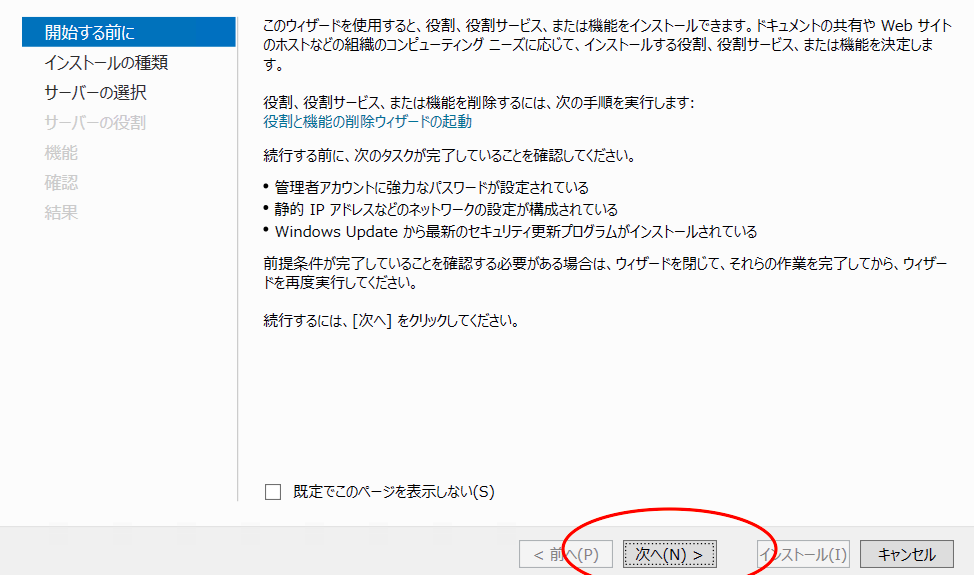
「次へ」をクリックします。
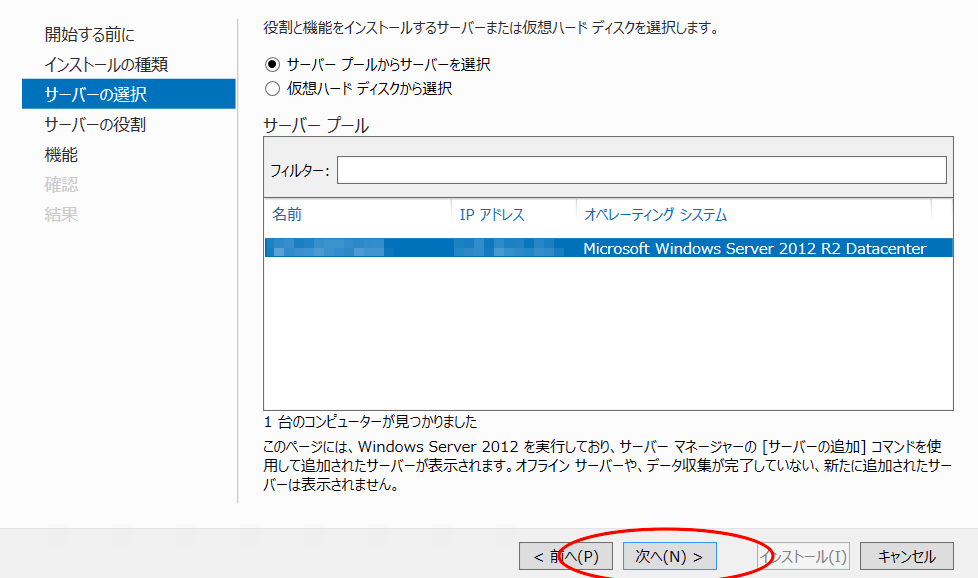
「役割ベースまたは機能ベースのインストール」を選択した状態で「次へ」をクリックします。

「次へ」をクリックします。
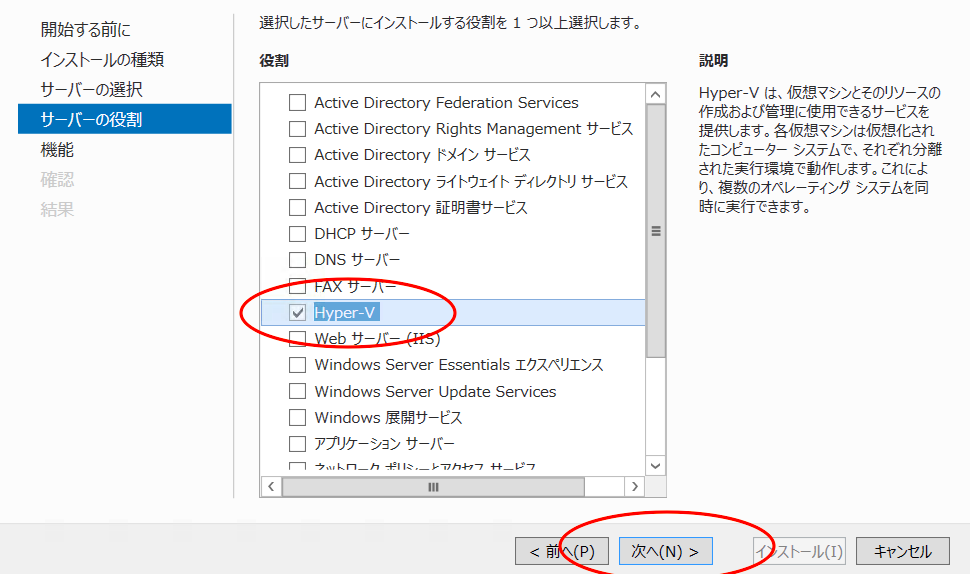
「Hyper-V」にチェックを入れて「次へ」をクリックします。
確認画面が表示されるのでそのまま「機能の追加」をクリックします。

「次へ」をクリックします。
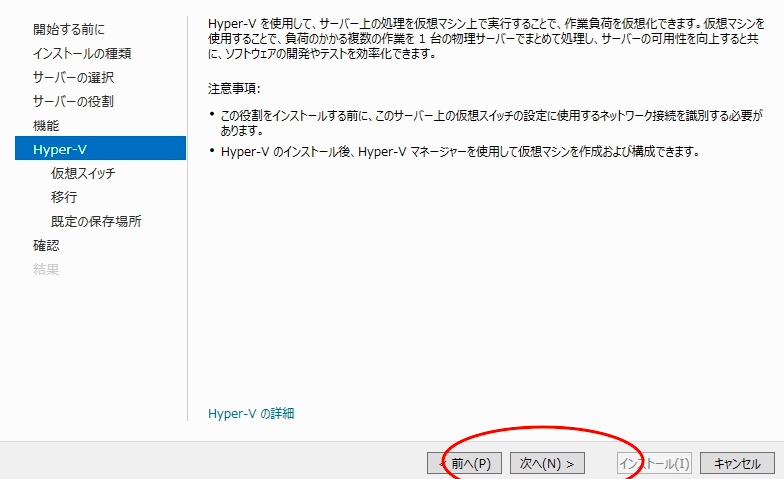
「仮想スイッチ」「移行」も特に必要がなければ「次へ」をクリックします。
最後の保存場所を入力し「次へ」をクリックします。
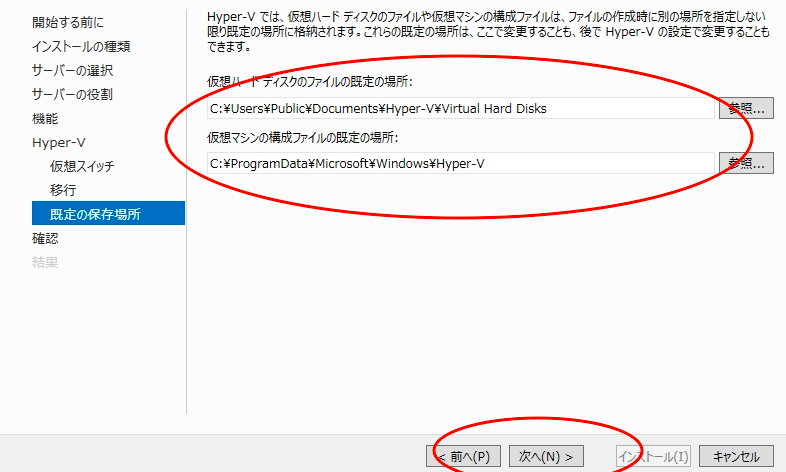
画像はデフォルトですが、今回は
C:\Hyper-V\Virtual Hard Disks\
C:\Hyper-V\Machine\
C:\Hyper-V\Machine\
に変更しました。
最後に確認画面が表示されるので「インストール」をクリックして完了です(^ ^)。
自己紹介
松田 大と申しますm(_ _)m
インディーズでミュージシャンをやっていたのですがいつのまにか...
とある企業でショップのアルバイトスタッフから正社員、支店長を経てシステム部門に異動するという、開発担当としては変わった経緯を持っている方だと思います。
「Excel VBA」からスタートして、Yamaha RTX シリーズで VPN環境構築、Hyper-V環境構築、Windowsアプリ開発などを経験した後、「 WordPress 」に出会い、どっぷりハマっています(^_^)。
現在勤めているJTクラウドシステムでは、「 WordPress 」を活用したWEBサイト、業務用WEBアプリケーション開発を中心に、記事の執筆代行や掲載に必要な情報のリサーチ、映像のテロップ入れや切りはりなどの簡単な動画編集なども、まとめて行なっています。
現在、取締役兼二児のパパ。イクメン目指して、公私ともに慌ただしくしています(笑)
インディーズでミュージシャンをやっていたのですがいつのまにか...
とある企業でショップのアルバイトスタッフから正社員、支店長を経てシステム部門に異動するという、開発担当としては変わった経緯を持っている方だと思います。
「Excel VBA」からスタートして、Yamaha RTX シリーズで VPN環境構築、Hyper-V環境構築、Windowsアプリ開発などを経験した後、「 WordPress 」に出会い、どっぷりハマっています(^_^)。
現在勤めているJTクラウドシステムでは、「 WordPress 」を活用したWEBサイト、業務用WEBアプリケーション開発を中心に、記事の執筆代行や掲載に必要な情報のリサーチ、映像のテロップ入れや切りはりなどの簡単な動画編集なども、まとめて行なっています。
現在、取締役兼二児のパパ。イクメン目指して、公私ともに慌ただしくしています(笑)